第 7 章 — 安全のしくみ
この章で分かること
- 緊急停止の使い方(管理者向け)
- 質問回数の上限のしくみ
- 個人情報の扱い(保護者に説明できる材料)
- 誰が何を見られるか
7-1 は管理者(塾の責任者)向けです。7-3 以降はスタッフ全員に読んでほしい内容です。
7-1. 緊急停止(管理者のみ)
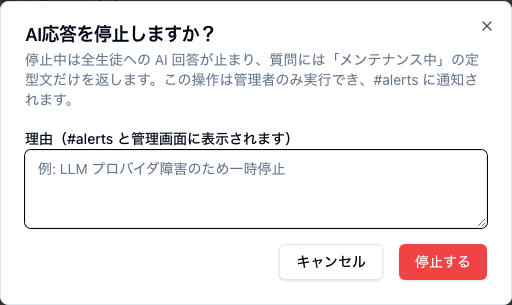
「AI が変なことを言っている」「費用が異常に増えている」「個人情報の事故が起きた」ときに、 数秒で全生徒への回答を止められます。プログラムの変更も設定作業も要りません。
止め方
- 管理画面の ダッシュボード を開く(一番上に「AI応答」のカードがあります)
- AI応答を停止 をクリック
- 理由を書く(例:
紐付けの誤りが見つかったため一時停止)— 任意ですが必ず書いてください - 停止する をクリック

| 項目 | 内容 |
|---|---|
| 誰ができるか | 管理者のみ。スタッフはカードを見られますが、押すと
AI応答の停止・再開は管理者のみ実行できます と表示されます |
| 止まると何が起きるか | 🤔 も付かず、質問には定型文だけが返ります: 「いまメンテナンス中でお返事ができないんだ しばらく経ってからもう一度質問してね。」 AI は呼ばれないので、費用も止まります |
| 通知 | Slack の #alerts チャンネルに「操作者・理由・時刻」が投稿されます。ただし、#alerts が設定されている場合だけです。設定されていないと、停止・再開しても誰にも通知されません(押した人の画面には「#alerts への通知はできませんでした」と出ます)。
状態が変わったときだけ通知されます |
| 再開 | 同じカードの AI応答を再開。カードが緑の 稼働中 に戻ります |
| 理由の表示 | カードに「理由」「最終更新(操作者)」が残るので、他のスタッフも状況が分かります |
使うべき場面
- 別の生徒として回答されている(第 5 章 5-3)
- AI が不適切な内容を返している
- コストが異常に増えている
- エラーが大量に出ていて、原因が分かるまで動かしたくない
止めたまま忘れないでください。 停止中は全生徒が使えません。ダッシュボードを開けばカードが赤い 停止中 になっているので、 朝いちばんに開く習慣にしておけば取りこぼしません(第 2 章 2-1)。 理由を書いておけば、あとから見た人も「まだ止めておくべきか」を判断できます。
どうしても停止ボタンで止められないときは、Slack アプリ側でイベントの受け取りを止める・ アプリの公開を止めるといった手段になります。この作業は開発担当(川崎)に依頼してください。
7-2. 質問回数の上限
| 項目 | 内容 |
|---|---|
| 上限 | 生徒 1 人あたり、直近 1 時間に 10 回 |
| 数える単位 | 生徒ごとです(チャンネルごとではありません) |
| 超えると | 次の定型文が返ります: 「今日はたくさん質問してくれてありがとう!ちょっと休憩して、1時間ほどしてからまた質問してね」 |
| 費用 | かかりません。AI を呼ぶ前に判定しているので、超えたぶんは課金されません |
| 解除 | 自動です。「直近 1 時間」の数え方なので、古い質問が 1 時間より前になれば、その分だけまた使えます |
| 記録 | エラーログに RATE_LIMITED(深刻度 情報)として残ります。
ふだんは非表示なので、深刻度を すべて にすると見えます |
| 数え方の対象 | 生徒への回答が成功した回数です。内部処理(会話の要約など)は数えません |
| 上限を変えたい | 画面からは変えられません。開発者に相談してください(プログラムの変更になります) |
生徒から「使えない」と言われたら、まずこれを疑ってください。
試験前などで質問が集中すると、ふつうに到達します。エラーログで深刻度を すべて にして
RATE_LIMITED を探せば確認できます。異常ではありません。
7-3. 個人情報の扱い
保護者への説明にそのまま使える内容です。 このアプリは、外部の AI サービスに送る情報を意図的に絞って作られています。
外部の AI サービスは OpenAI です。OpenAI の公式の説明(API のデータ利用の方針、2026 年 10 月に確認)では、API で送った内容は、初期設定では OpenAI のモデルの学習に使われません。不正利用の監視のため、一定期間(基本は最長 30 日)保管されることがあります。
| 情報 | AI に送るか | 説明 |
|---|---|---|
| 生徒の氏名 | 送らない | 設計として、システムは AI に渡す情報から氏名を外しています。
氏名は回答の質を上げず、外部に渡す必要のない情報だからです。 ただし、次の場合は氏名が AI に届きます。
|
| 生徒番号などの内部の管理番号 | 送らない | AI にとって意味のない文字列で、送る理由がありません |
| 表示名(管理画面の生徒一覧で名前の横に出る呼び名) | 送らない | 管理画面の一覧に出るだけで、保存されるだけです。Bot の呼びかけにも使われません |
| 保護者のメールアドレス | 送らない | 管理画面に記録として保存されるだけです(メール送信の機能もまだありません) |
| 生徒の Slack アカウント名・メールアドレス | 送らない | AI に渡す情報には含まれません |
| 学年 | 送る | 説明の深さと言葉づかいを学年に合わせるために必要です(中 1 と高 3 で説明を変える必要があります) |
| AI 用プロフィールに書いた文章 | 送る | 書いた内容がそのまま送られます。学習の状況を伝えるための欄です |
| 質問の文章 | 送る | 回答するために必要です |
| 同じスレッドのこれまでのやり取り | 送る | 会話の続きを理解するために必要です。長くなった場合は前半を要約した形で送ります |
| 会話から自動で作る学習状況のまとめ | 送る | 単元ごとの「習得済」「習得中」「苦手」の判定と回数(例:二次方程式(習得中:P=0.45,3回) のような形(P は習得度の数値))です。生徒の氏名は含まれません。まだ記録がない生徒には送られません |
| 承認済みレポートの一部 | 送る | その質問に関係のある部分だけが抜き出されて送られます。レポート全文が毎回送られるわけではありません |
| 生徒が送った写真 | 送る | 写真の内容を読み取るために送ります。ただし埋め込まれた撮影情報は取り除いてから送ります(次の 7-4) |
7-4. 写真から撮影情報を取り除いています
スマートフォンで撮った写真には、写真そのものとは別に 撮影した場所(GPS の位置情報)・端末の機種・撮影日時などが埋め込まれていることがあります。
じゅくAI は、生徒から写真を受け取った直後に、これらの情報を原則として取り除いてから、保存と AI への送信を行います。 ほとんどの写真で、生徒の自宅の位置情報は外部に渡りません。 ただし、写真の構造を読み取れない特殊な画像は、取り除けずに元のまま処理されます。
取り除くのは余分な情報だけで、写真そのものを作り直しはしないため、画質は落ちません (数式や手書き文字の読み取りに影響しません)。
写真に写っている文字は、そのまま AI に届きます。ノートや答案の名前の欄が写らないように撮るよう、生徒に伝えてください。
写真が大きすぎる場合は、AI に送る前にサイズを小さくすることがあります(費用を抑えるためです)。 数式や手書き文字が読める解像度は保たれます。
7-5. 生徒の情報が混ざらないしくみ
- 「誰の質問か」はチャンネル ID だけで決まります。生徒が名乗る必要はなく、名乗っても変わりません
- AI に渡す情報は、その生徒のものだけに絞り込まれます(他の生徒のプロフィールやレポートが混ざる作りになっていません)
- 回答は、質問が来たチャンネルのスレッドにだけ投稿されます
- AI への指示にも「この生徒のメモ(他の生徒には使わない)」と明示されています
この前提が崩れる唯一の原因は、紐付けの間違いです。 チャンネルと生徒の対応を間違えると、しくみは正しく動いたまま「間違った生徒の情報」を使ってしまいます。 だから紐付けの操作だけは慎重に行ってください(第 3 章 3-7)。 月に 1 回、チャンネル設定の一覧を見て対応を確認する運用をおすすめします。
7-6. 誰が何を見られるか
| 立場 | 見られるもの | できないこと |
|---|---|---|
| 生徒 | 自分のチャンネルの会話だけ(Slack の中) | 管理画面にログインできません。他の生徒の情報は見られません |
| スタッフ | 管理画面のすべての画面(生徒情報・会話ログ・レポート・エラー・利用状況・紐付け) | 緊急停止の操作/Embedding 再生成 |
| 管理者(塾の責任者) | スタッフと同じ + 緊急停止の操作・Embedding 再生成 | — |
- 管理画面はログインが必要です。生徒はログインアカウントを持ちません
- アカウントは招待制です(自分で勝手に登録して入ることはできません)。新しいスタッフの追加は、管理者が開発担当(川崎)に伝えます(第 1 章 1-0 ②)
- 会話ログには生徒のやり取りがそのまま残ります。スタッフはこれを見られるので、 塾の外に持ち出さない(画面の写真を SNS に上げないなど)ことを徹底してください
アカウントを受け取るとき(新しいスタッフの方へ)
最初のログインの流れは 第 1 章 1-0 にまとめてあります。要点だけ書きます。
- パスワードは誰からも渡されません。開発担当(川崎)から Slack のダイレクトメッセージで「パスワード設定用のリンク」が届き、本人が自分でパスワードを決めます(8 文字以上)
- 設定が終わると、そのまま管理画面が開きます
このリンクは、それ単体であなたのアカウントに入れてしまう「鍵」です。
- ほかの人に転送しないでください(グループチャンネルへの貼り付けも禁止です)
- 有効期限は 60 分で、1 回しか使えません。切れたら、開発担当に再発行を頼んでください(第 1 章 1-0 ④)
- パスワードは自分だけが知っている状態にしてください。管理者も開発担当もパスワードを知りません
7-7. スタッフが守ること(まとめ)
これで全 7 章です。目次に戻る。 機能の追加や設定の変更が必要になったときは、開発者に相談してください。