第 1 章 — はじめに
この章で分かること
- 最初にやること(ログインのしかた・スタッフの増やし方・困ったときの連絡先)
- じゅくAI が何をしてくれるものか
- 生徒の側からはどう見えているか
- スタッフが触る場所は「管理画面」だけ、ということ
- スタッフと管理者で、できることがどう違うか
1-0. はじめの一歩(最初にやること)
① ログインする(最初の 1 回だけ、自分でパスワードを決めます)
ログイン用のパスワードは、誰からも渡されません。自分で決めます。
- 開発担当(川崎)から、Slack のダイレクトメッセージで「パスワード設定用のリンク」が届きます
- リンクを開くと、パスワードを決める画面が出ます。8 文字以上のパスワードを、新しいパスワードと確認の 2 か所に入れて設定します
- 設定すると、そのまま管理画面が開きます
- 次からは、ログインページ
https://juku-ai-slack.vercel.app/loginを開き、メールアドレスとパスワードで入ります。ブックマークしておくと便利です
管理画面の入口(ログインしたあとの画面)は https://juku-ai-slack.vercel.app/admin です。毎朝ここを開きます。
パスワード設定用のリンクは、それ単体であなたのアカウントに入れてしまう「鍵」です。
- ほかの人に転送しないでください(グループチャンネルへの貼り付けも禁止です)
- 有効期限は60 分で、1 回しか使えません
- 開いて「期限切れ」「無効」「使用済み」と出たときは、リンクを再発行してもらいます(下の ④)
- パスワードは自分だけが知っている状態にしてください。管理者も開発担当もパスワードを知りません
② スタッフを増やしたいとき
スタッフのアカウントは、塾の管理者が自分で作ることはできません。次の順で頼みます。
- 管理者が、開発担当(川崎)に Slack のダイレクトメッセージで、新しい人の名前・メールアドレス・役割(管理者/スタッフ)を伝える
- 開発担当が、その人専用のパスワード設定用リンクを Slack のダイレクトメッセージで本人に送る
- 本人がリンクからパスワードを決める(上の ①)
ここでいう管理者は、塾の責任者のことです(1-4)。
③ 生徒を 1 人使えるようにする
生徒の登録・AI 用プロフィール・チャンネルの紐付けは、第 3 章の 5 ステップです。 最初の設定は、当面は開発担当(川崎)が代わりに行います。第 3 章の手順は、塾で自分で行うとき(生徒が増えたときなど)の手順です。
④ 困ったときの連絡先
開発担当(川崎)に、Slack のダイレクトメッセージで連絡してください。
このマニュアルで「開発者に連絡」と書いてあるのは、すべてこの連絡先のことです。 何を伝えればよいかは 第 5 章 5-5、連絡の急ぎ度の目安は 5-4 にあります。 パスワード設定用のリンクが切れたとき・届かないときも、ここに連絡します。
1-1. じゅくAI とは
生徒が Slack の自分専用チャンネルで質問すると、AI が答えて返します。 ふつうの AI チャットとの違いは、その生徒のことを踏まえて答えることです。
| AI が毎回参照するもの | 誰が用意するか | 詳しくは |
|---|---|---|
| 学年 | スタッフ(生徒情報の「学年」欄) | 第 3 章 3-1 |
| AI 用プロフィール (得意・苦手・説明のしかたなどの学習メモ) | スタッフ(手で書く) | 第 3 章 3-2 |
| 承認済みの月次レポート (質問に関係のある部分だけ) | スタッフ(手で書いて承認する) | 第 4 章 |
| 同じスレッドのこれまでのやり取り | 自動 | — |
| 会話から自動で作る学習状況のまとめ (単元ごとの「習得済」「習得中」「苦手」の判定と回数) | 自動(スタッフは書きません) | 第 7 章 7-3 |
つまり、スタッフが書いた情報の質が、そのまま AI の答えの質になります。 このマニュアルで一番大事なのが第 3 章の「AI 用プロフィールの書き方」なのは、そのためです。
じゅくAI の方針:答えをただ渡す道具ではなく、となりで一緒に考える「伴走者」としてふるまうよう、AI に指示しています。 成績を評価したり採点したりはしません。1 回の返信で生徒に投げかける質問は多くても 1 つまで、という決まりも入っています。 生徒ごとに「答えをすぐ出さない」などの方針を足したいときは、AI 用プロフィールの「指導上の注意」に書きます。
1-2. 生徒からはどう見えるか
生徒には「自分専用のチャンネル」が 1 つあります。そこでの流れはこうです。
- チャンネルで
@じゅくAIを付けて質問を書く
例:@じゅくAI 二次関数のグラフの書き方がわからない - 生徒の発言に 🤔(考えている顔) が付く ← 「受け付けました」の合図
- 数十秒待つと、スレッドの中に回答が届く
- 🤔 が外れる ← 「終わりました」の合図
- 話の続きはそのスレッドの中で返信するだけでよい(
@じゅくAIは不要)
Slack 側の見た目は、実際のワークスペースでご自分の目で確かめてください。
(この手引きに貼れるのは管理画面の画像だけです。)テスト用のチャンネルで
@じゅくAI 二次関数のグラフの書き方がわからない と 1 往復してみると、次の順に変わります。
- 送った発言に 🤔 のリアクションが付く(=受け付けた合図)
- その発言の下に 「1 件の返信」 というスレッドへのリンクが現れる
- スレッドを開くと じゅくAI からの回答が入っている
- 回答が入り終わると 🤔 が消える(=終わった合図)
新しく入ったスタッフには、この 1 往復を実際にやってもらうのがいちばん早い説明になります。
| 生徒ができること | 補足 |
|---|---|
| 文章で質問する | 目安 6000 文字まで。長すぎると「質問が少し長すぎて処理できなかったよ」と返ります |
| 写真で質問する | 問題・ノート・数式の写真。1 回に 3 枚まで/ jpg・png・webp / 1 枚 20MB まで |
| スレッドで続けて聞く | 2 回目以降は @じゅくAI 不要。話が長くなっても前半を要約して文脈を保ちます |
スレッドの外で、@じゅくAI を付けずに書き込んだ場合、じゅくAI は反応しません。
これは仕様です(スタッフの連絡や雑談に反応しないようにするため)。
ただし、一度じゅくAI が答えたスレッドの中では、誰が書き込んでも、じゅくAI が生徒の質問として答えます。 メンションがなくても反応します。書き込んだ人が生徒本人かどうかは見ていません。 講師や保護者が返信すると、AI が答えてしまい、その生徒の「1 時間に 10 回」の回数も減ります。 講師が生徒に話しかけたいときは、スレッドの外に書いてください。
1-3. スタッフが触るのは管理画面だけ
スタッフの操作は、すべて Web の管理画面で行います。ログインのしかたは 1-0 にあります。 画面の左側にメニューが並んでいます。
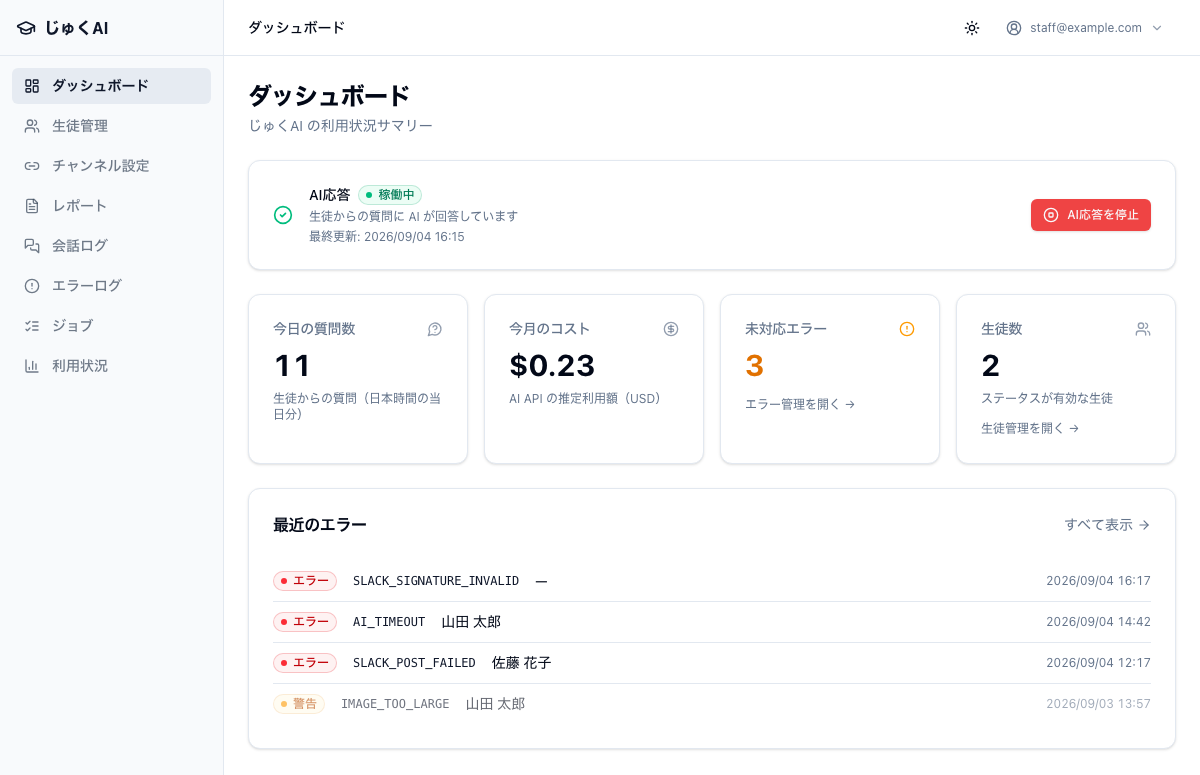
| メニュー | 何が見られるか | いつ使うか |
|---|---|---|
| ダッシュボード | AI が動いているか / 今日の質問数 / 今月のコスト / 未対応エラー / 生徒数 | 毎日(第 2 章) |
| 生徒管理 | 生徒の一覧・登録・編集、AI 用プロフィール、試験期間 | 生徒が増えたとき・情報を直すとき(第 3 章) |
| チャンネル設定 | Slack チャンネルと生徒の紐付け | 生徒が増えたとき(第 3 章 3-7) |
| レポート | 月次レポートの作成・承認 | 毎月(第 4 章) |
| 会話ログ | 生徒と Bot のやり取りの記録 | 答えの質を確かめたいとき(第 2 章 2-3) |
| エラーログ | うまくいかなかった処理の記録 | 毎日(第 2 章 2-2) |
| ジョブ | 質問の処理が詰まっていないか | 「回答が来ない」と言われたとき(第 2 章 2-5) |
| 利用状況 | 質問数・コスト・画像付き質問の割合の推移 | 月末・コストが気になるとき |
メニューの名前と、開いた先の見出しが少し違うことがあります (「レポート」→「レポート管理」、「エラーログ」→「エラー管理」、「チャンネル設定」→「チャンネル紐付け」、「ジョブ」→「ジョブ管理」)。同じ画面です。
1-4. スタッフと管理者のちがい
管理者は、塾の責任者です。それ以外の、管理画面を使う人はスタッフです。 どちらも、日々の操作はほとんど同じです。
| 操作 | スタッフ | 管理者 |
|---|---|---|
| 生徒の登録・編集、AI 用プロフィール、試験期間 | できる | できる |
| チャンネルと生徒の紐付け | できる | できる |
| 月次レポートの作成・承認 | できる | できる |
| 会話ログ・エラーログ・ジョブ・利用状況を見る | できる | できる |
| 緊急停止(AI 応答の停止・再開) | できない | できる |
| Embedding 再生成(レポートの AI 参照データの作り直し。第 4 章 4-4) | できない | できる |
スタッフでも「AI応答」のカードは見えますが、ボタンを押すと
AI応答の停止・再開は管理者のみ実行できます と表示されます。
止める必要があるときは管理者に連絡してください(第 7 章 7-1)。
「Embedding 再生成」のボタンも同じで、スタッフが押すと Embedding 再生成は管理者のみ実行できます と表示されます。管理者に頼んでください。
1-5. スタッフのしごと早見表
| 頻度 | やること | 章 |
|---|---|---|
| 毎日(3 分) | ダッシュボードを開く → AI応答が「稼働中」/未対応エラーが 0 か確認 | 第 2 章 |
| 生徒が増えたとき | 生徒登録 → AI 用プロフィール → チャンネル作成 → Bot を招待 → 紐付け | 第 3 章 |
| 毎月 | 前月ぶんの月次レポートを書く → 承認する → AI が読めたか確認 | 第 4 章 |
| 3 か月に 1 回 | 会話ログを見て AI 用プロフィールを見直す | 第 3 章 3-2 |
| 試験前(任意) | 試験期間と試験科目を設定する(AI に試験科目が伝わります。余裕があれば) | 第 3 章 3-3 |
| 退塾・休塾のとき | 生徒のステータスを「無効」にする(削除しない) | 第 3 章 3-8 |
| 困ったとき | 生徒に返った文面から原因を探す | 第 5 章 |