第 4 章 — 月次レポート
この章で分かること
- 月次レポートが AI の回答にどう効くか
- 登録して「承認」するまでの手順
- AI が本当に読める状態になったかの確認方法
4-1. 月次レポートとは
生徒ごと・月ごとの学習記録です。スタッフが手で書きます。 承認すると、それ以降の回答で AI がこのレポートを参照するようになります。
  スタッフがレポートを書く
        ↓
  「承認して保存」を押す
        ↓
  AI が読める形に変換される(自動・数秒〜)
        ↓
  生徒が質問する
        ↓
  質問に関係のある部分だけがレポートから探し出され、
  AI の回答に使われる
        ↓
  「今月のレポートを見る限り、〜が課題だったね」のように、
  どこから持ってきた情報かが分かる形で答えに現れる
「承認」しても、生徒や保護者には自動で送られません。 承認は「AI がこのレポートを読めるようにする」という意味だけです。 生徒・保護者への配布は、これまでどおり塾の方法(面談・紙・メールなど)で行ってください (第 6 章「今はできないこと」)。
4-2. 登録の手順
レポート(開くと「レポート管理」)→ 右上の 新規レポート。
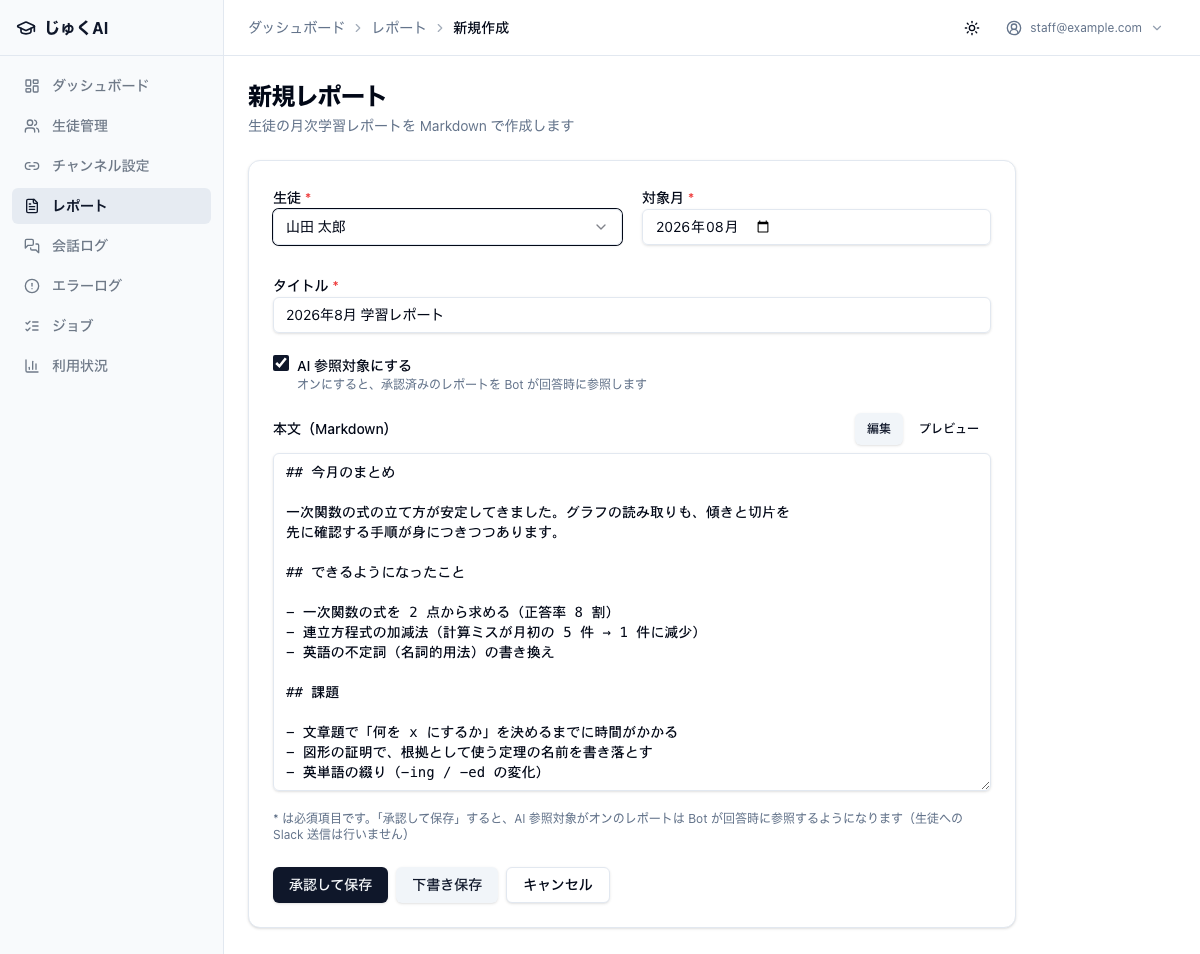
| 入力欄 | 必須 | 入れる値 |
|---|---|---|
| 生徒 | 必須 | 対象の生徒。あとから変更できません |
| 対象月 | 必須 | どの月のレポートか。あとから変更できません |
| タイトル | 必須 | 例:2026年6月 学習レポート |
| AI 参照対象にする | — | 最初からオンになっています。オンのまま承認すると AI が読めるようになります |
| 本文 | 任意 | その月の学習内容。箇条書きで十分です |
同じ生徒の同じ月のレポートは、1 件しか作れません。
作ろうとすると この生徒のこの月のレポートは既に存在します と出ます。
書き足したいときは、既存のレポートを編集してください。
本文の書き方
本文欄の右上に 編集 / プレビュー の切り替えがあります。プレビューを押すと仕上がりが確認できます。
行頭に記号を付けると、見出しや箇条書きになります(覚える必要はありません。ふつうの文章でも大丈夫です)。
# 2026年6月 学習レポート

## 今月やったこと
- 数学:二次方程式(解の公式まで)
- 英語:不定詞、関係代名詞の導入

## できるようになったこと
- 解の公式を使った計算はほぼ正確にできる

## 次の課題
- 文章題で式を立てる部分。「何を x にするか」で止まることが多い
- 英語は長文になると単語で詰まる
2 つの保存ボタン
| ボタン | 意味 | AI は読むか |
|---|---|---|
| 下書き保存 | 書きかけの状態で保存する | 読みません |
| 承認して保存 | 内容を確定して、AI が読める状態にする | 読みます(AI 参照対象がオンのとき) |
画面の下にはこう書かれています。
「承認して保存」すると、AI 参照対象がオンのレポートは Bot が回答時に参照するようになります(生徒への Slack 送信は行いません)
本文の途中で Enter キーを押しても、うっかり「承認」されることはありません(下書き保存として扱われます)。 書きかけの内容が AI に読まれてしまうのを防ぐためです。
4-3. 何を書くと AI に効くか
| 効きにくい書き方 | 効く書き方 |
|---|---|
よく頑張りました。この調子で続けましょう。 |
二次方程式の計算は安定。文章題は「何を x にするか」で止まることが多い。 |
数学:教科書 p.40〜52 |
数学:二次方程式(解の公式まで)。因数分解に戻ると解ける問題もあるので、両方の見分けが課題。 |
英語の成績が上がりました。 |
英語:不定詞の 3 用法は見分けられるようになった。関係代名詞は導入したばかりで、まだ自分では書けない。 |
ポイントは 「何をやったか」+「どこまでできて、どこで止まるか」 です。 AI はこれを読んで「この生徒はここまで来ている」と判断して回答を組み立てます。
本文にも生徒の氏名は書かないでください。
承認したレポートは、質問に関係する部分が抜き出されて AI に渡ります。
そのとき氏名が書いてあれば、氏名も一緒に渡ってしまいます。
生徒を指すときは 「本人」「この生徒」 と書いてください。
タイトルも 2026年6月 学習レポート のように、氏名を入れない形にしておくと安全です
(誰のレポートかは「生徒」欄で分かります)。
4-4. AI が読める状態になったかの確認
承認するとすぐに、AI が探せる形への変換が自動で始まります。 これが終わっていないと、レポートは回答に使われません。必ず確認してください。
用語の補足:Embedding(エンベディング)
管理画面に出てくる言葉です。「AI が過去のレポートの中から、質問に関係のある部分を探せるようにする下準備」のことです。
文章を AI が比べやすい形に置き換える処理で、レポートを保存すると自動で走ります。
スタッフが中身を知る必要はありませんが、「これが終わっていないと AI はレポートを読めない」ことだけ覚えてください。
確認する場所
| 場所 | 正常な表示 |
|---|---|
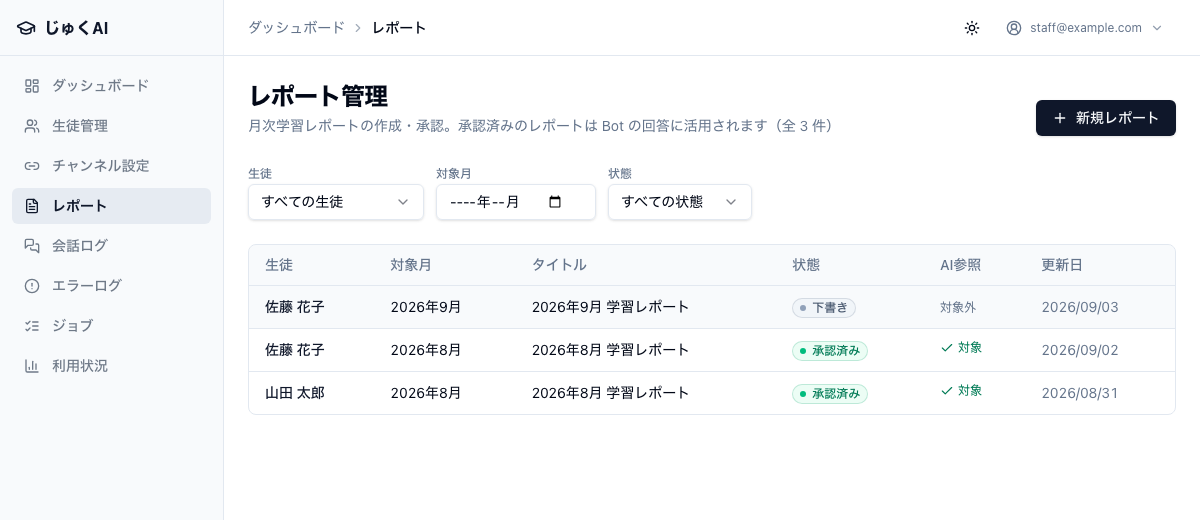
| レポート一覧の 状態 列 | 承認済み(緑) |
| レポート一覧の AI参照 列 | ✓ 対象(緑)。対象外なら AI は読みません |
| レポート詳細の 最終 Embedding | 日時が入っている。未生成 のままなら AI はまだ読めません |

黄色い警告が出たとき
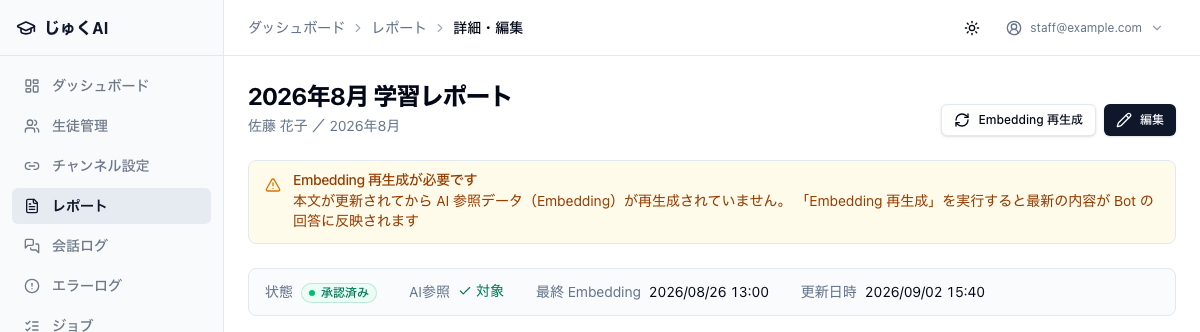
レポート詳細に次の警告が出ることがあります。
Embedding 再生成が必要です
本文が更新されてから AI 参照データ(Embedding)が再生成されていません。 「Embedding 再生成」を実行すると最新の内容が Bot の回答に反映されます
この場合、管理者に「このレポートの Embedding 再生成」を頼んでください。
ページ右上の「Embedding 再生成」ボタンを押せるのは管理者だけです(押すたびに AI の利用費用がかかる操作のためです)。
スタッフの画面にもボタンは見えますが、スタッフが押すと Embedding 再生成は管理者のみ実行できます と表示されます。
管理者が押すと変換がやり直され、警告が消えて「最終 Embedding」の日時が新しくなります。
また、保存した直後に次のような通知が出ることがあります。
保存しました(AI 参照データは未更新)
Embedding の自動再生成に失敗しました。詳細ページから手動で再生成してください
この通知には「詳細ページから手動で再生成してください」と出ますが、手動の再生成は管理者だけができます。 そのレポートの詳細ページを開いて、最終 Embedding が「未生成」または古い日時のままなら、管理者に再生成を頼んでください。
管理者に再生成してもらっても「最終 Embedding」が「未生成」のままの場合は、開発者に連絡してください。 レポートを書いても AI が読めていない状態が続いてしまいます(第 5 章)。
4-5. 毎月の段取り(目安)
レポートを直したときも同じです。本文を編集して保存すると、AI 用の変換が自動でやり直されます。 編集ページには「保存時に AI 参照データ(Embedding)が自動的に再生成されます」と書かれています。 念のため、保存後に 最終 Embedding の日時が新しくなっているか見てください。
レポートは何ヶ月ぶんでも積み重ねられます。過去のレポートも承認されていれば参照対象です。 その中から、質問に関係のある部分だけが選ばれて使われます。